北洋銀行

ハードトークン ご利用開始手続き

北洋ダイレクト

ハードトークンお申し込み後、1週間前後でハードトークンが郵送されます。
お手元に届いたハードトークンのご利用を開始する際は、以下の手順で利用登録を行ってください。
ハードトークン利用登録の詳細については、下記PDFでもご紹介しています。

ハードトークン利用登録方法(2,548KB)PDFファイルを開きます
必読端末の有効期限到来により新しい端末の利用登録を行う場合

インターネットバンキングへアクセスする際は、古いハードトークン端末のパスワードでログオンし以下手順に従って新しいハードトークン端末の情報を利用登録してください。

スマートフォンからのご利用登録

ステップ1

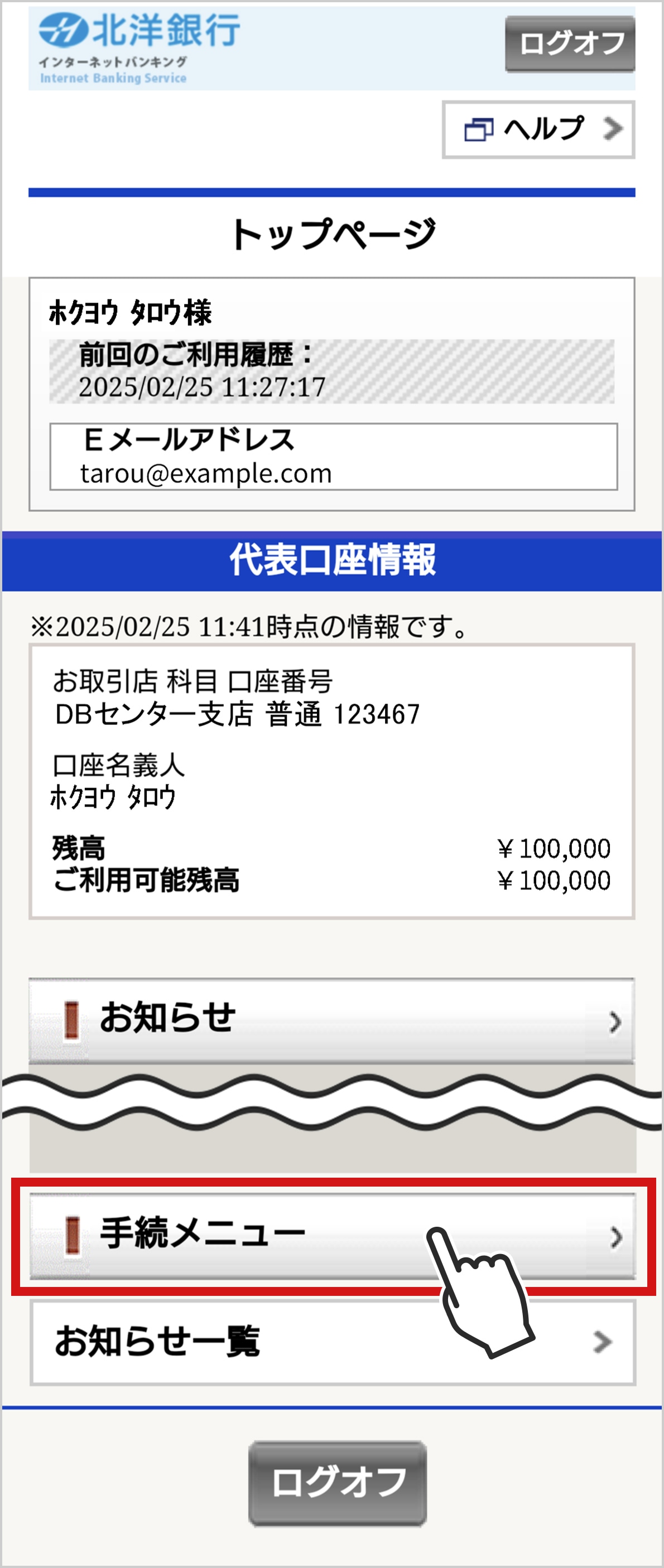
トップページの『手続メニュー』をタップしてください。
スマートフォンで北洋銀行インターネットバンキングのトップページを表示したスクリーンショット。前回のご利用履歴、代表口座情報、お知らせなどからやや離れた下に「手続メニュー」がある。「手続メニュー」は赤色の枠で囲まれ、ハンドカーソルが置かれている。

ステップ2

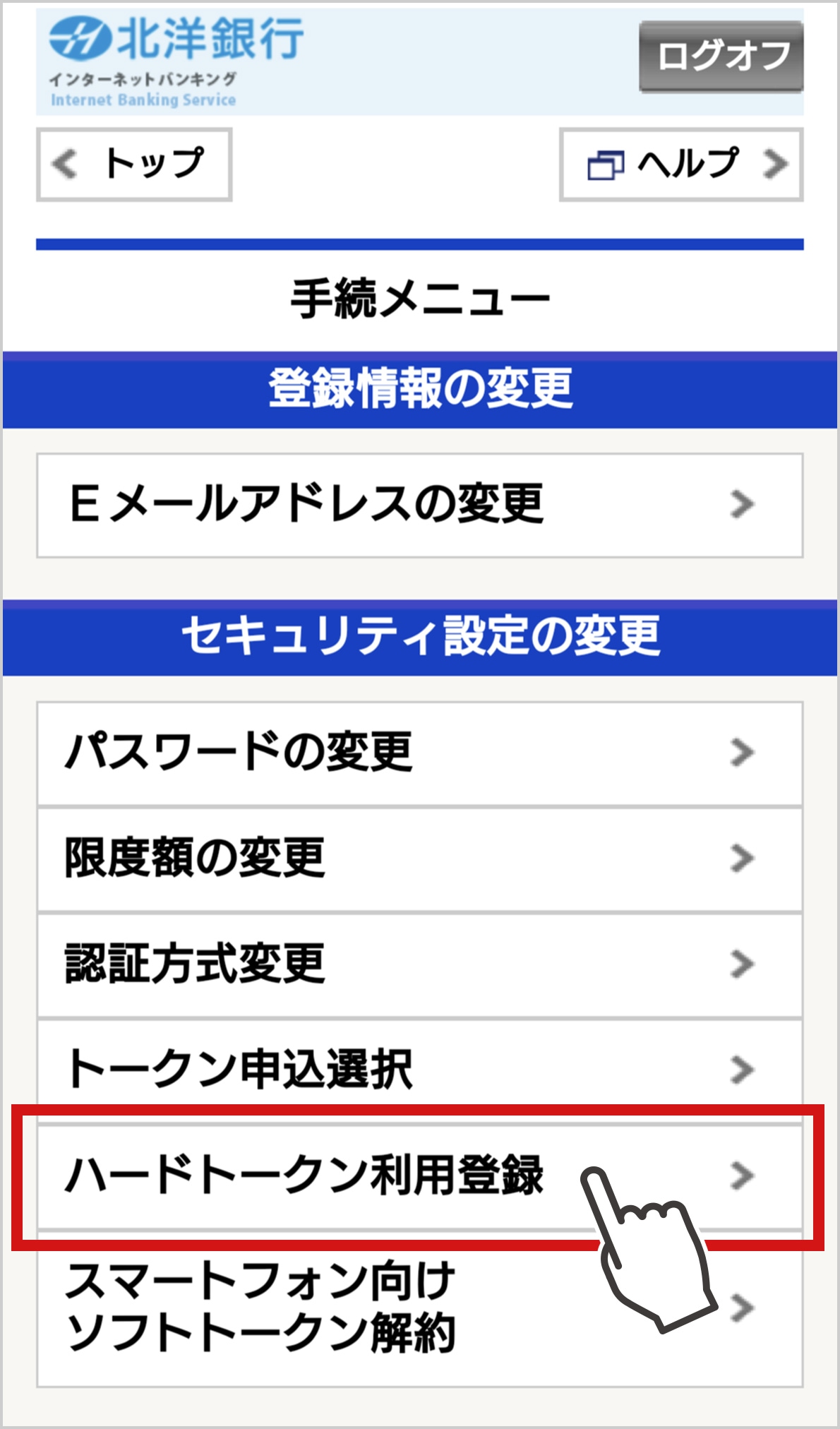
『ハードトークン利用登録』をタップしてください。
スマートフォンで北洋銀行インターネットバンキングの手続きメニューページを表示したスクリーンショット。二つの小見出し「登録情報の変更」「セキュリティ設定の変更」があり、「セキュリティ設定の変更」のなかに「ハードトークン利用登録」ボタンがある。「ハードトークン利用登録」は赤色の枠で囲まれ、ハンドカーソルが置かれている。

ステップ3

ハードトークンの裏面に記載されている「シリアル番号」と、液晶画面に表示されている「ワンタイムパスワード」を入力し、『入力内容を確認』をタップしてください。
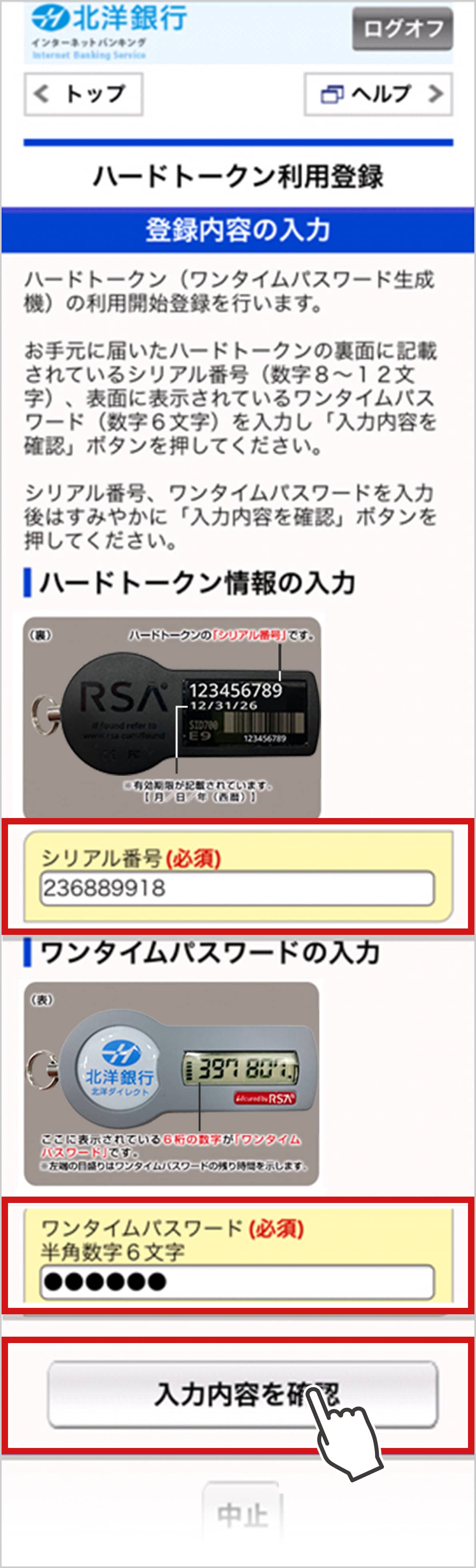
スマートフォンで北洋銀行インターネットバンキングの「ハードトークン利用登録」登録内容の入力画面を表示したスクリーンショット。登録に際しての説明文の次に小見出し「ハードトークン情報の入力」があり、ハードトークンの裏面の写真が掲載されている。写真の次に、シリアル番号の「シリアル番号(必須)」のラベルがついた入力欄がある。続いて小見出し「ワンタイムパスワードの入力」があり、ハードトークンの表面の写真、「ワンタイムパスワード(必須)」のラベルと半角数字6文字の説明が書かれている入力欄がある。入力欄の下には「入力内容を確認」というボタンがあり、ボタンの上にはハンドカーソルが置かれている。シリアル番号、ワンタイムパスワード、入力内容を確認ボタンはそれぞれ、赤い枠線で囲まれ強調されている。

ステップ4

承認パスワードを入力し、『この内容で登録』をタップして完了です。
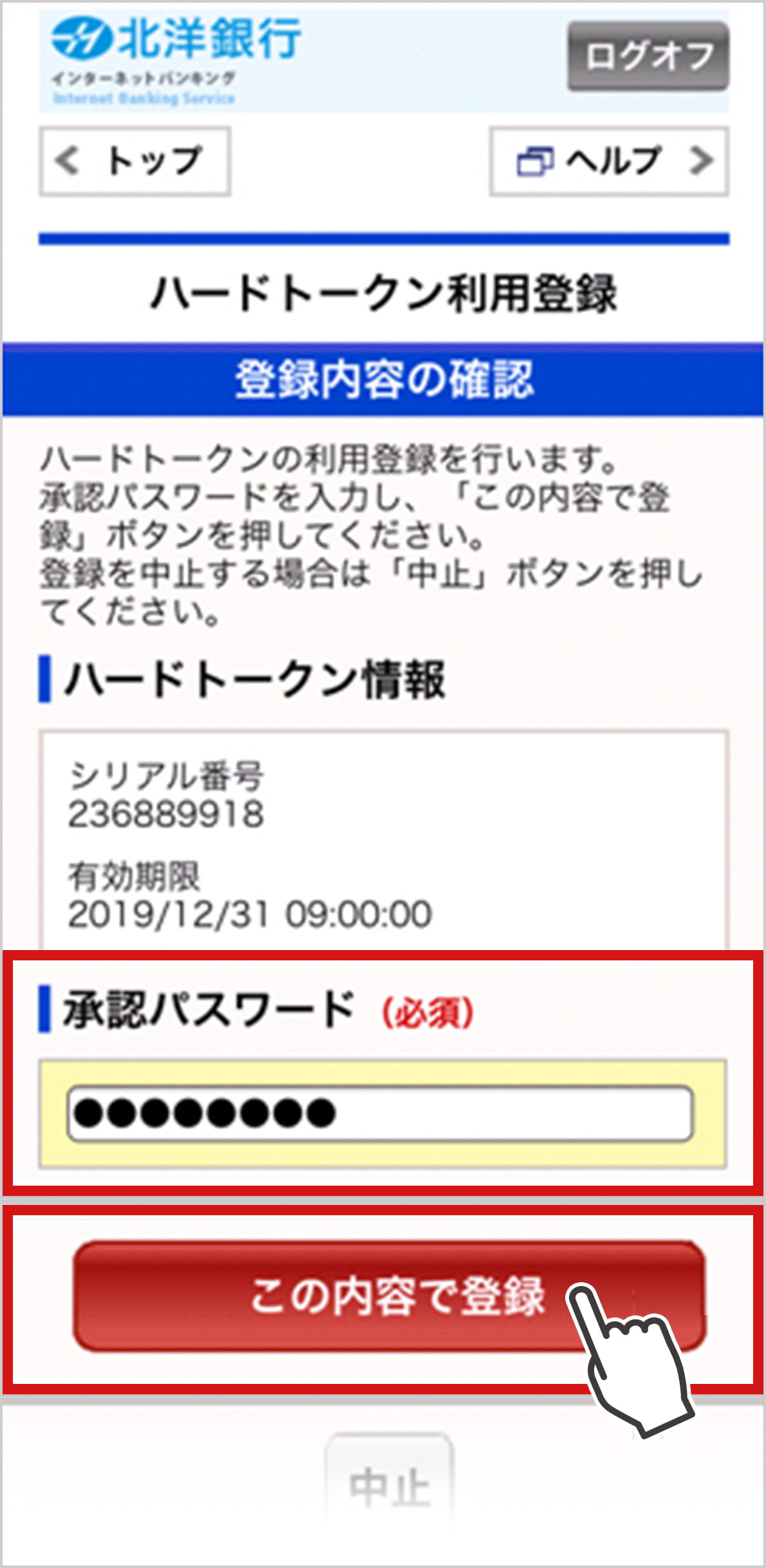
スマートフォン北洋銀行インターネットバンキングの「ハードトークン利用登録」登録内容確認画面のスクリーンショット。登録に際しての説明文の次に小見出し「ハードトークン情報」があり、入力したシリアル番号と有効期限の内容が表示されている。その下には小見出し「承認パスワード(必須)」があり、入力欄が表示されている。入力欄は赤枠で囲まれ強調されている。入力欄の下には、「この内容で申込」という赤いボタンがある。ボタンは赤枠で囲まれ強調されており、ハンドカーソルが置かれている。画面の一番下に「中止」ボタンがある。

商品・サービス内容についてはお電話にてお問い合わせください。

ダイレクトバンキングセンター

フリーダイヤル®0120-161-697 フリーダイヤル®0120-161-697
フリーダイヤルをご利用いただけない場合
011-290-6833011-290-6833(通話料有料)
<電話受付時間>平日 9:00〜17:00
(土・日・祝日・12月31日〜1月3日を除く)

操作方法についてはお電話にてお問い合わせください。

北洋ダイレクトヘルプデスク

フリーダイヤル®0120-094-690 フリーダイヤル®0120-094-690
<電話受付時間>平日 9:00〜17:00
(土・日・祝日・12月31日〜1月3日を除く)